


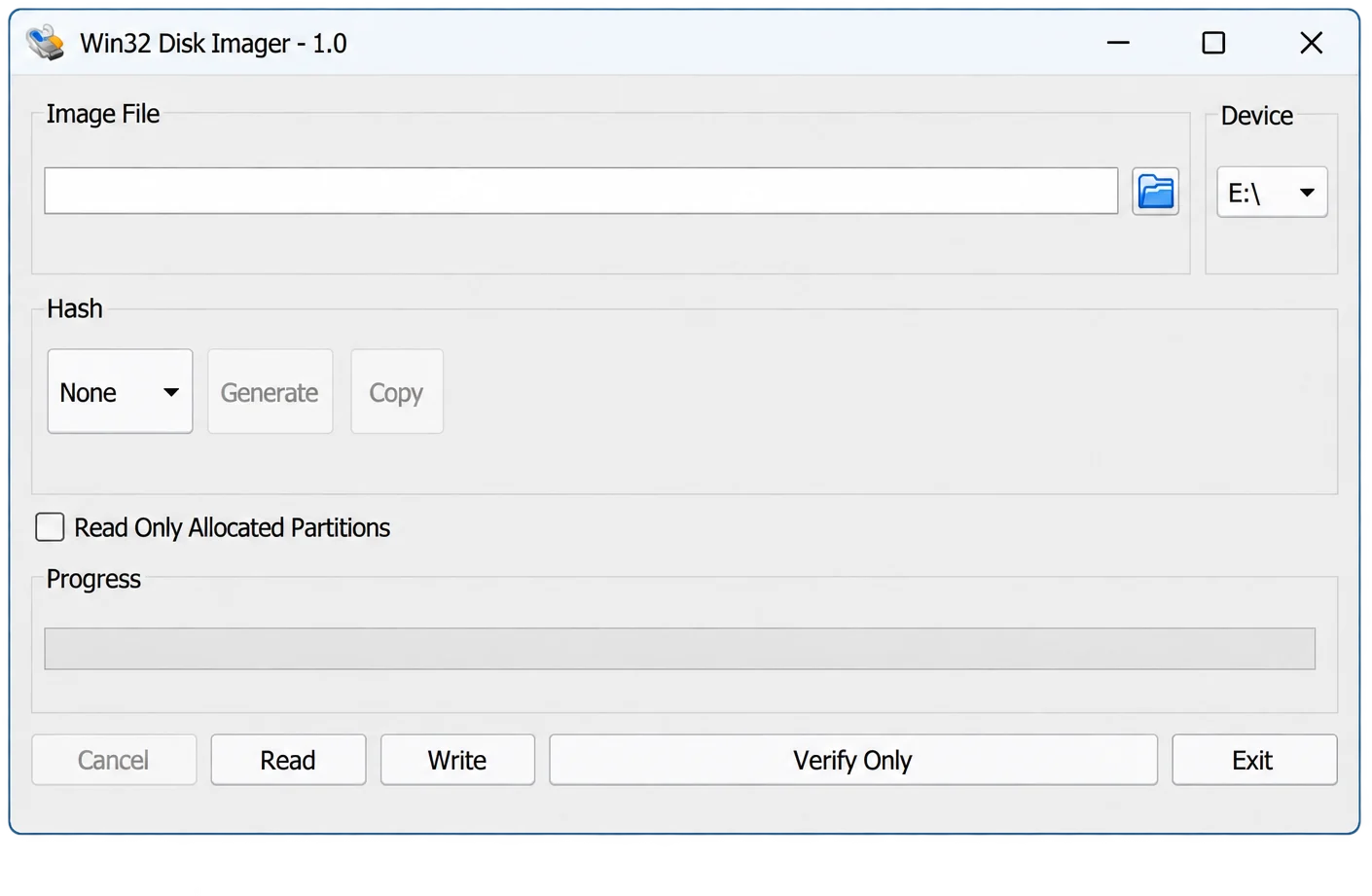
¿Alguna vez has intentado crear un USB de arranque o hacer una copia de seguridad de tus datos en una tarjeta SD? Pero solo te encuentras con un montón de pasos complicados, errores, herramientas que no funcionan y más. ¡Si es así, entonces debes usar el software Win32 Disk Imager!
Es un software de código abierto diseñado para usuarios de Windows. Es una opción rápida y confiable para leer y escribir archivos de imagen de disco en dispositivos extraíbles.
Básicamente, esta aplicación ligera ayuda a simplificar tareas que a menudo parecen técnicas y frustrantes. Además, también puedes usarla para Raspberry Pi, recuperar datos o flashear una imagen del sistema operativo.
En esta guía, exploraremos los beneficios y los pasos para instalar Win32 Disk Imager en Windows 11, 10, 8 y 7. ¡Así que sigue leyendo!
¿Qué es Win32 Disk Imager?
Win32 Disk Imager es un software gratuito y de código abierto para Windows, desarrollado por el equipo de ImageWriter. Las personas que necesitan copias de seguridad precisas, medios de arranque o control a nivel del sistema de los dispositivos de almacenamiento utilizan esta herramienta.
Esto se debe a que lee y escribe de manera eficiente archivos de imagen de disco sin procesar en unidades USB y tarjetas SD.
Así, puedes hacer copias de seguridad de datos esenciales de manera inteligente y restaurar imágenes del sistema con precisión. Además, cuenta con una interfaz sencilla, lo que facilita su uso para todos.
Características de Win32 Disk Imager
Estas son algunas de las características únicas del software de imágenes de disco Win32. Debes explorar todas estas características para aprovechar al máximo sus beneficios.
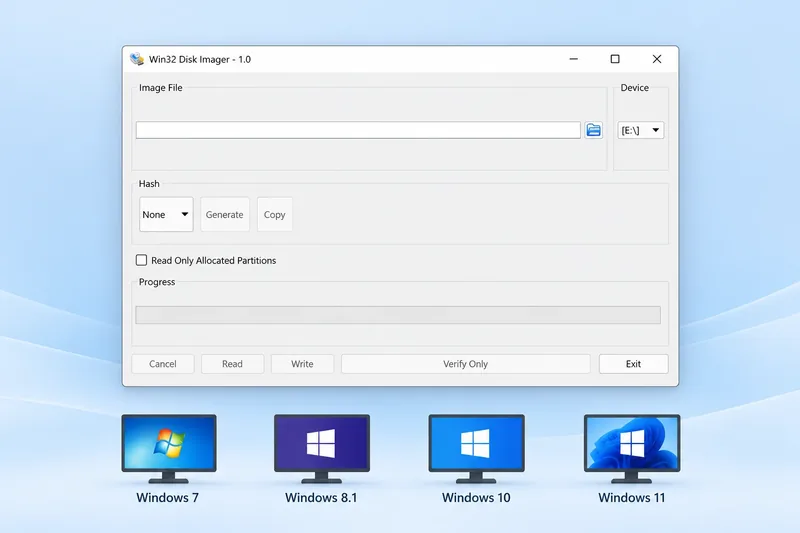
Amplia compatibilidad
Una de las mejores características de Win32 es que es compatible con múltiples versiones de Windows. Puedes instalarlo fácilmente en Windows 7, 8, 9, 10 u 11 y realizar tu trabajo sin problemas.
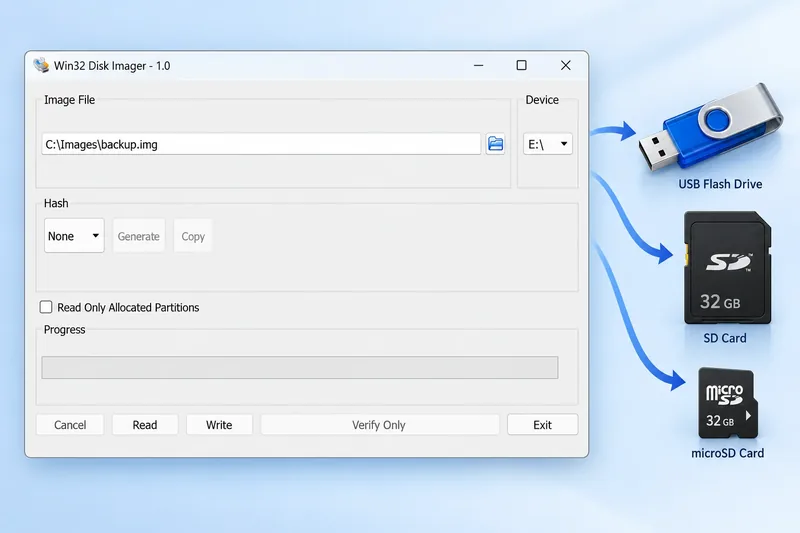
Admite múltiples dispositivos de almacenamiento
También funciona con múltiples dispositivos de almacenamiento. Por ejemplo, puedes leer y escribir archivos de imagen fácilmente en memorias USB, tarjetas SD y otros medios extraíbles. Esto elimina la necesidad de instalar y utilizar diferentes aplicaciones o programas.
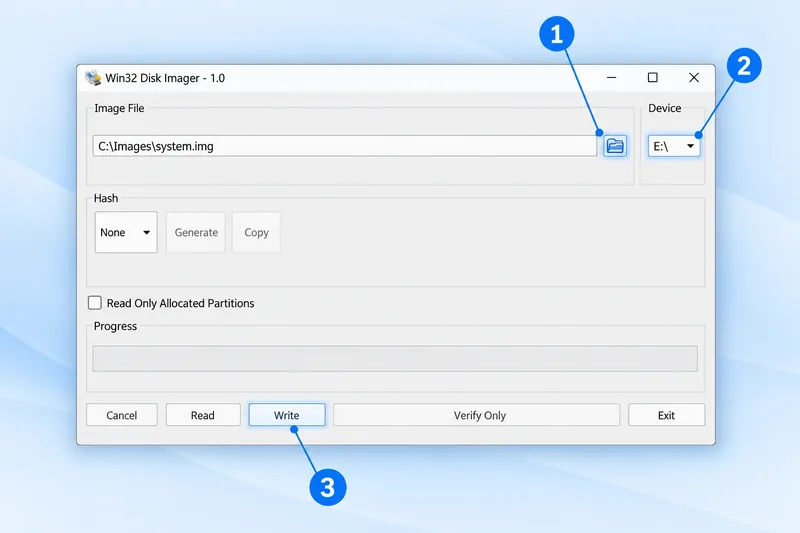
Interfaz fácil de usar
Win32 cuenta con una interfaz sencilla e intuitiva, lo que facilita su uso incluso para principiantes. Puedes crear y restaurar archivos de imagen de disco sin problemas y sin pasos complejos.
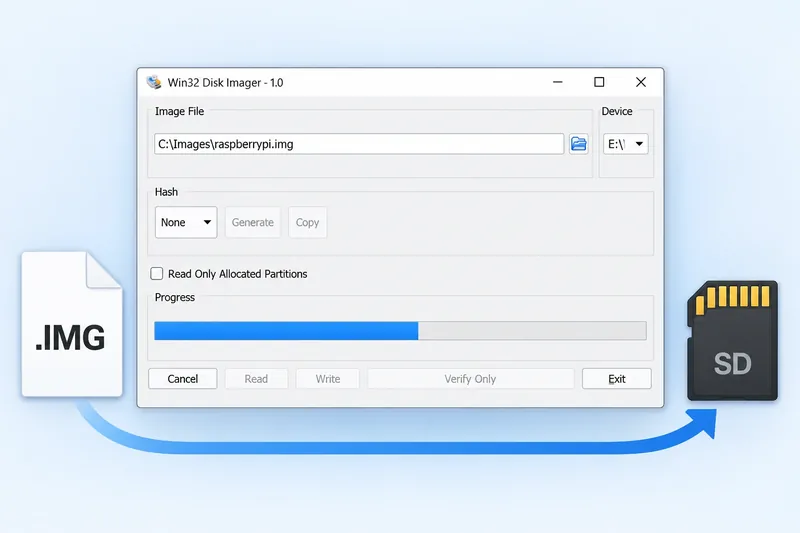
Procesa imágenes de disco en formato RAW
Ayuda a leer y escribir archivos IMG en memorias USB y tarjetas SD rápidamente. Así, todos tus datos se almacenan de manera segura y sin esfuerzo en diferentes dispositivos.
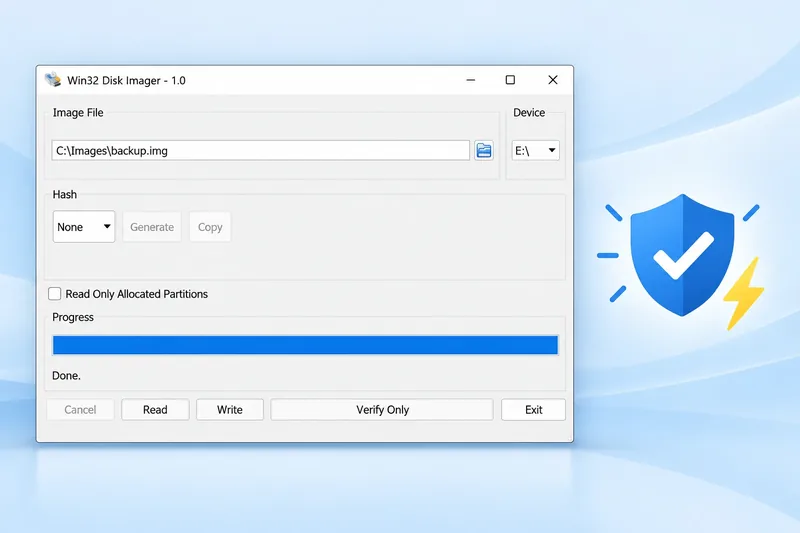
Mejor rendimiento
Es una aplicación ligera, por lo que ocupa menos espacio de almacenamiento en tus dispositivos. Esta característica mejora su rendimiento y ayuda a realizar de manera eficiente las tareas de creación de imágenes de disco.
Enlaces de descarga de Win32 Disk Imager
Aquí tienes un enlace de descarga para Win32 Imager. Puedes hacer clic en el enlace de descarga e instalarlo fácilmente en Windows 11, 10, 8 y 7 para crear unidades de arranque y hacer copias de seguridad de tarjetas SD.
Descargar para Windows¿Cómo instalar Win32 Disk Imager en Windows?
Puedes descargar Win32 Disk Imager fácilmente en tu PC con Windows. Los pasos son sencillos y fáciles, por lo que cualquiera puede instalar la herramienta sin problemas.
- En primer lugar, debes descargar el archivo de instalación en tu dispositivo. Para ello, obtén la última versión del instalador de Win32 Imager de un sitio web confiable.
- Ahora, haz clic con el botón derecho del ratón en el archivo descargado y selecciona «Ejecutar como administrador» para una instalación correcta.
- Ahora, en la ventana que se abra, haz clic en el botón «Siguiente» y luego selecciona la carpeta de instalación.
- A continuación, completa la configuración de la instalación.
- Por último, abre Win32 Imager y comienza a crear y restaurar imágenes de disco.
Requisitos del sistema para instalar Win32 en Windows
Antes de instalar Win32 Disk Imager, debes asegurarte de cumplir con los requisitos del sistema para garantizar un proceso de instalación sin problemas.
| Requisito | Detalles |
|---|---|
| Sistema operativo | Windows 11, 10, 8 / 8.1, 7 |
| Procesador | 1 GHz o más rápido |
| RAM | Mínimo 512 MB |
| Espacio de almacenamiento | Al menos 10 MB de espacio libre |
| Acceso de administrador | Requerido para la instalación |
| Dispositivos compatibles | Unidades USB, tarjetas SD y otros soportes extraíbles |
¿Cómo usar Win32 Disk Imager?
Sigue estos pasos para usar Win32 para restaurar imágenes de disco.
Grabar una imagen en una memoria USB o tarjeta SD
- Debes conectar una unidad USB o una tarjeta SD a tu PC. Ahora, abre Win32 Imager y haz clic en el ícono de la carpeta para seleccionar el archivo .img que deseas grabar.
- A continuación, elige el dispositivo en el menú de dispositivos.
- A continuación, haz clic en la opción «escribir» y espera a que finalice el proceso.
Crear una imagen de respaldo
- Ahora, inserta la memoria USB o la tarjeta SD de la que deseas hacer una copia de seguridad.
- Ahora, abre Win32 y selecciona la ruta de destino para la copia de seguridad del archivo .img.
- Selecciona el dispositivo y haz clic en la opción «Leer» para crear una copia de seguridad.
Win32 Disk Imager para Raspberry Pi
Todos los entusiastas de Raspberry Pi usan la herramienta Win32 Imager para hacer copias de seguridad de sus datos críticos. La utilizan para transferir imágenes del sistema operativo a una tarjeta SD.
Básicamente, te permite escribir el sistema operativo de Raspberry Pi u otras imágenes de sistemas operativos directamente en tu tarjeta SD, lo que ayuda a crear un dispositivo de arranque en cuestión de segundos. Este software en una Raspberry Pi garantiza que tus imágenes se copien de manera precisa y segura. También ayuda a evitar la corrupción y la pérdida de datos.
Alternativas a Win32 Disk Imager
Además de Win32 Disk Imager, también puedes probar sus programas alternativos para crear medios de arranque que funcionen correctamente o para hacer copias de seguridad de dispositivos de almacenamiento. A continuación se mencionan algunas de las alternativas a Win32:
- Rufus
- Balena Etcher
- UNetbootin
- WinToUSB
- DD para Windows
- USB Image Tool
- ApplePi-Baker