


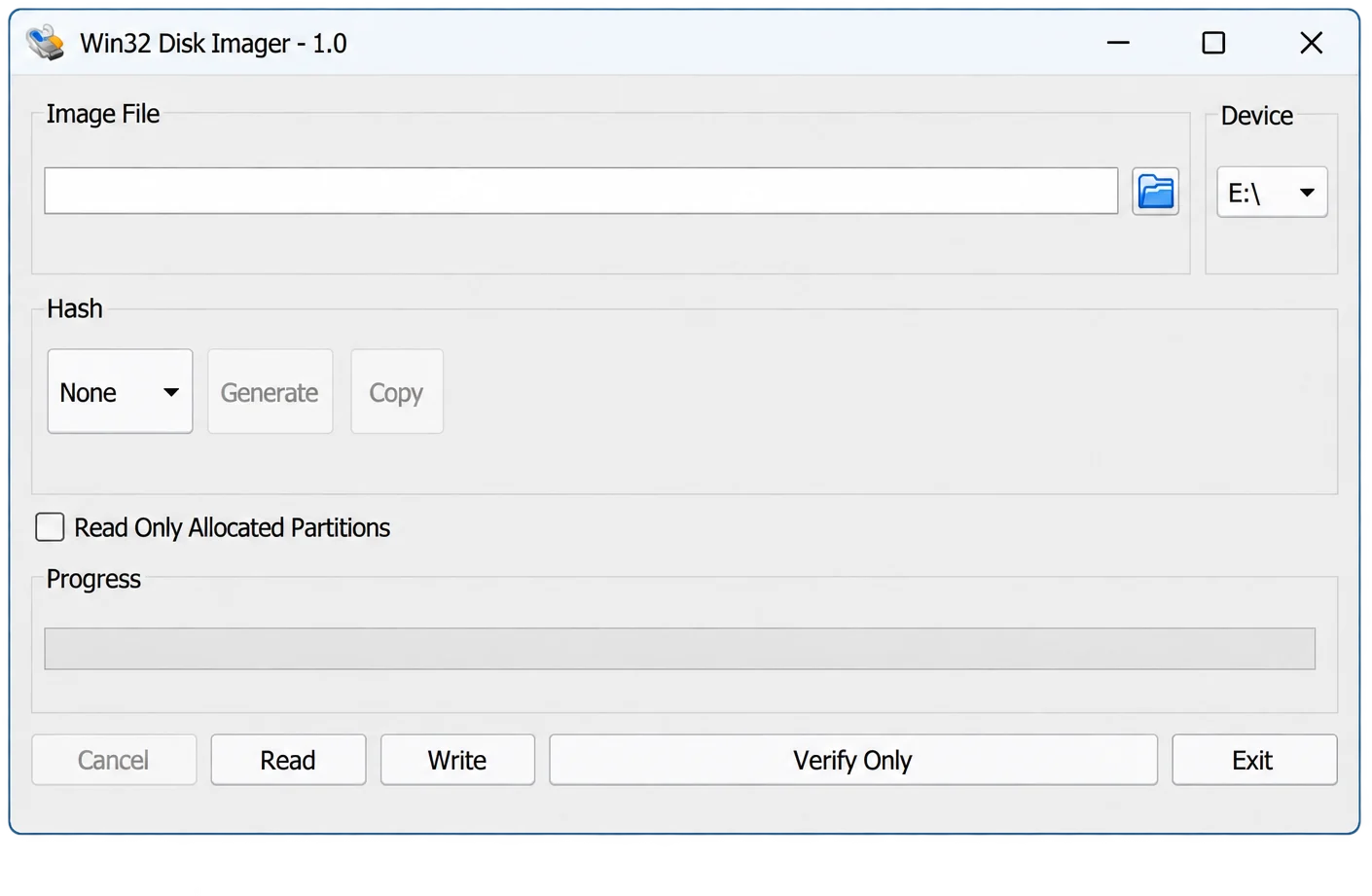
Bạn đã bao giờ thử tạo USB khởi động hoặc sao lưu dữ liệu của mình vào thẻ SD chưa? Nhưng, bạn chỉ thấy rất nhiều bước phức tạp, lỗi, công cụ không hoạt động và nhiều vấn đề khác. Nếu có! Thì bạn nhất định phải sử dụng phần mềm Win32 Disk Imager.
Đây là phần mềm mã nguồn mở được thiết kế dành cho người dùng Windows. Đây là giải pháp nhanh chóng và đáng tin cậy để đọc và ghi các tệp hình ảnh đĩa trên các thiết bị di động.
Về cơ bản, ứng dụng nhẹ này giúp đơn giản hóa các tác vụ thường mang tính kỹ thuật và gây bực bội. Ngoài ra, bạn cũng có thể sử dụng nó cho Raspberry Pi, khôi phục dữ liệu hoặc ghi hình ảnh hệ điều hành.
Trong hướng dẫn này, chúng ta sẽ tìm hiểu những lợi ích và các bước cài đặt Win32 Imager cho Windows 11, 10, 8 và 7. Vì vậy, hãy tiếp tục đọc!
Win32 Disk Imager là gì?
Win32 Disk Imager là phần mềm Windows miễn phí và mã nguồn mở, được phát triển bởi ImageWriter Team. Những người cần sao lưu chính xác, phương tiện khởi động hoặc kiểm soát thiết bị lưu trữ ở cấp hệ thống sẽ sử dụng công cụ này.
Điều này là do nó đọc và ghi các tệp hình ảnh đĩa thô vào ổ USB và thẻ SD một cách hiệu quả.
Do đó, bạn có thể sao lưu dữ liệu quan trọng một cách thông minh và khôi phục hình ảnh hệ thống một cách chính xác. Ngoài ra, phần mềm này có giao diện đơn giản, giúp mọi người dễ dàng sử dụng.
Các tính năng của Win32 Disk Imager
Dưới đây là một số tính năng độc đáo của phần mềm hình ảnh đĩa Win32. Bạn nên khám phá tất cả các tính năng này để tận dụng tối đa lợi ích.
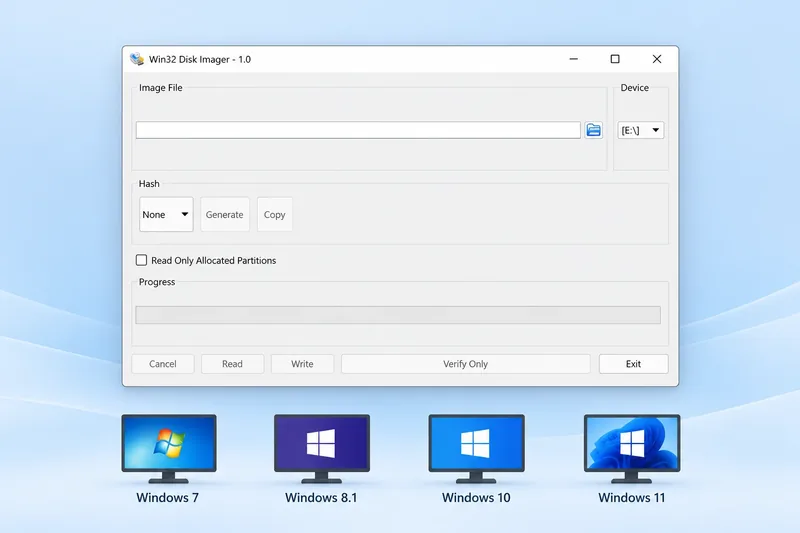
Khả năng tương thích rộng
Một trong những tính năng tốt nhất của Win32 là nó tương thích với nhiều phiên bản Windows. Bạn có thể dễ dàng cài đặt nó trên Windows 7, 8, 9, 10 hoặc 11 và thực hiện công việc của mình một cách dễ dàng.
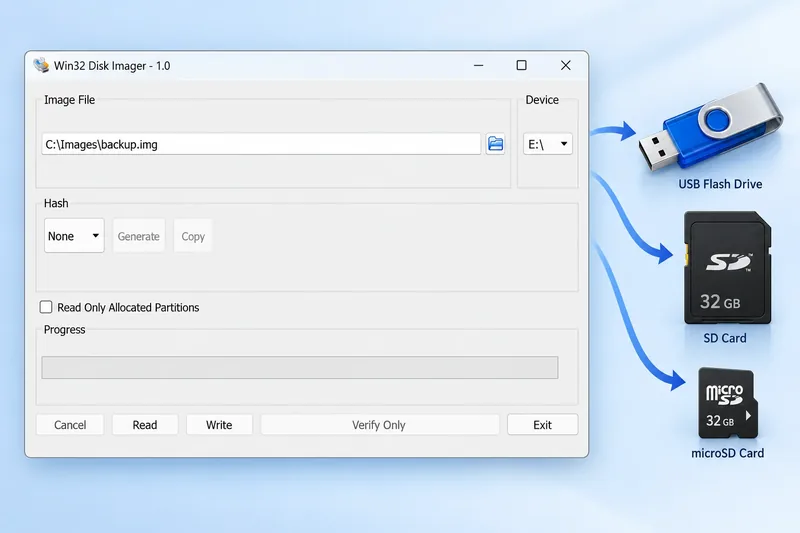
Hỗ trợ nhiều thiết bị lưu trữ
Phần mềm này cũng hoạt động với nhiều thiết bị lưu trữ. Chẳng hạn, bạn có thể dễ dàng đọc và ghi các tệp hình ảnh trên ổ đĩa flash USB, thẻ SD và các phương tiện lưu trữ di động khác. Điều này giúp bạn không cần phải cài đặt và sử dụng các ứng dụng hoặc phần mềm khác nhau.
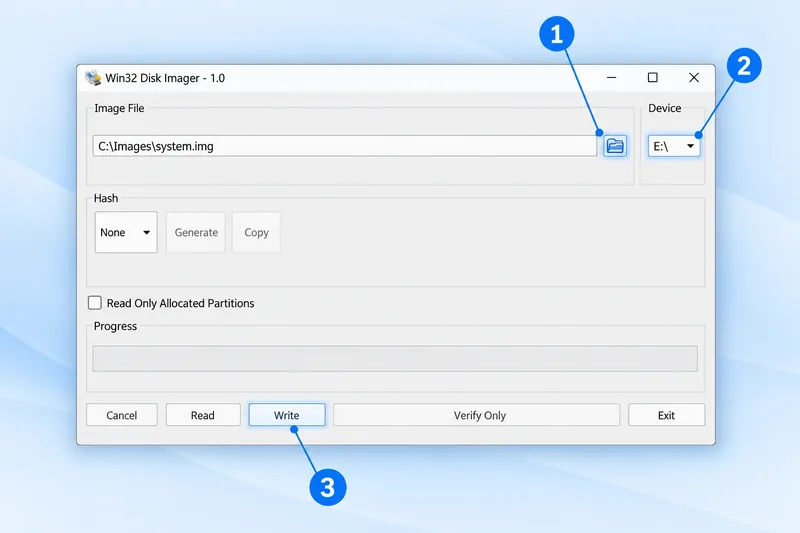
Giao diện thân thiện với người dùng
Win32 có giao diện đơn giản và trực quan, giúp ngay cả người mới bắt đầu cũng có thể sử dụng dễ dàng. Bạn có thể tạo và khôi phục các tệp ảnh đĩa một cách trơn tru mà không cần thực hiện bất kỳ bước phức tạp nào.
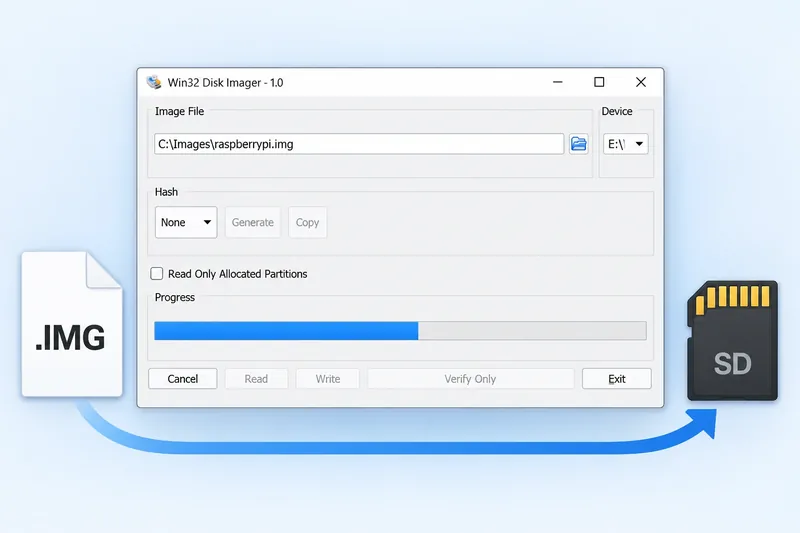
Xử lý hình ảnh đĩa thô
Nó giúp đọc và ghi các tệp IMG vào ổ USB và thẻ SD một cách nhanh chóng. Do đó, tất cả dữ liệu của bạn được lưu trữ an toàn và dễ dàng trên các thiết bị khác nhau.
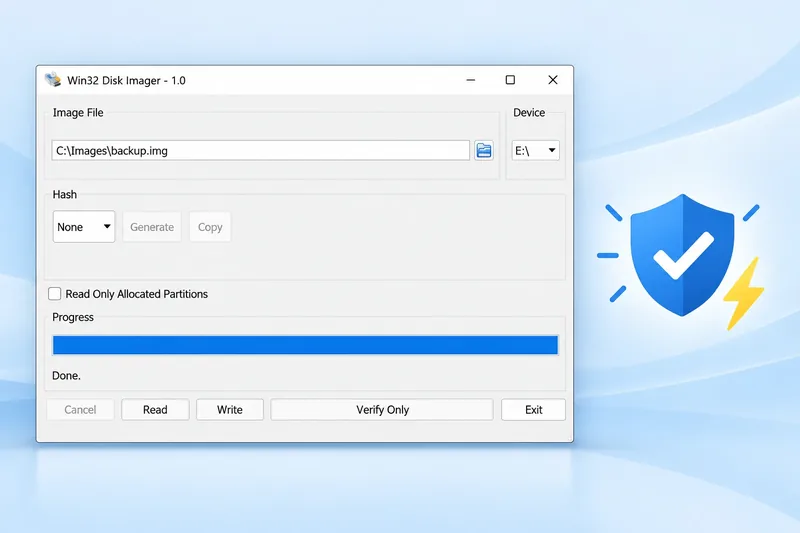
Hiệu suất tốt hơn
Đây là một ứng dụng nhẹ, do đó tiêu tốn ít dung lượng lưu trữ trên thiết bị của bạn. Tính năng này giúp cải thiện hiệu suất và hỗ trợ thực hiện các tác vụ tạo ảnh đĩa một cách hiệu quả.
Liên kết tải xuống Win32 Disk Imager
Dưới đây là liên kết tải xuống Win32 Imager. Bạn có thể nhấp vào liên kết tải xuống và dễ dàng cài đặt ứng dụng này trên Windows 11, 10, 8 và 7 để tạo ổ đĩa khởi động và sao lưu thẻ SD.
Tải xuống cho WindowsCách cài đặt Win32 Disk Imager trên Windows?
Bạn có thể tải xuống Win32 Disk Imager dễ dàng trên PC Windows của mình. Các bước thực hiện rất đơn giản và dễ dàng, vì vậy ai cũng có thể cài đặt công cụ này một cách dễ dàng.
- Trước hết, bạn nên tải xuống tệp cài đặt trên thiết bị của mình. Vì vậy, hãy tải xuống phiên bản mới nhất của trình cài đặt Win32 Imager từ một trang web đáng tin cậy.
- Bây giờ, nhấp chuột phải vào tệp đã tải xuống và chọn “Chạy với tư cách quản trị viên” để cài đặt đúng cách.
- Tiếp theo, từ cửa sổ hiện ra, nhấp vào nút “Tiếp theo” và sau đó chọn thư mục cài đặt.
- Tiếp theo, hoàn tất quá trình cài đặt.
- Cuối cùng, mở Win32 Imager và bắt đầu tạo và khôi phục hình ảnh đĩa.
Yêu cầu hệ thống để cài đặt Win32 trên Windows
Trước khi cài đặt Win32 Disk Imager, bạn nên đảm bảo rằng máy tính của mình đáp ứng các yêu cầu hệ thống để quá trình cài đặt diễn ra suôn sẻ.
| Yêu cầu | Chi tiết |
|---|---|
| Hệ điều hành | Windows 11, 10, 8 / 8.1, 7 |
| Bộ xử lý | 1 GHz hoặc nhanh hơn |
| Bộ nhớ RAM | Tối thiểu 512 MB |
| Dung lượng lưu trữ | Ít nhất 10 MB dung lượng trống |
| Quyền truy cập quản trị | Bắt buộc để cài đặt |
| Thiết bị được hỗ trợ | Ổ USB, thẻ SD và các phương tiện lưu trữ di động khác |
Cách sử dụng Win32 Disk Imager?
Thực hiện theo các bước sau để sử dụng Win32 để khôi phục hình ảnh đĩa.
Ghi hình ảnh vào ổ USB hoặc thẻ SD
- Bạn nên kết nối ổ USB hoặc thẻ SD với máy tính của mình. Tiếp theo, mở Win32 Imager và nhấp vào biểu tượng thư mục để chọn tệp .img mà bạn muốn ghi.
- Tiếp theo, chọn thiết bị từ menu “Thiết bị”.
- Tiếp theo, nhấp vào tùy chọn “ghi” và đợi quá trình hoàn tất.
Tạo hình ảnh sao lưu
- Bây giờ, hãy cắm ổ USB hoặc thẻ SD mà bạn muốn sao lưu.
- Bây giờ, mở Win32 và chọn đường dẫn đích để sao lưu tệp .img.
- Chọn thiết bị và nhấp vào tùy chọn “đọc” để tạo bản sao lưu.
Win32 Disk Imager cho Raspberry Pi
Tất cả những người đam mê Raspberry Pi đều sử dụng công cụ Win32 Imager để sao lưu dữ liệu quan trọng của họ. Họ sử dụng nó để chuyển hình ảnh hệ điều hành sang thẻ SD.
Về cơ bản, công cụ này cho phép bạn ghi hình ảnh hệ điều hành Raspberry Pi hoặc các hệ điều hành khác trực tiếp vào thẻ SD, giúp tạo thiết bị có thể khởi động trong vài giây. Phần mềm này trên Raspberry Pi đảm bảo rằng các hình ảnh của bạn được sao chép chính xác và an toàn. Nó cũng giúp tránh tình trạng dữ liệu bị hỏng và mất mát.
Các lựa chọn thay thế cho Win32 Disk Imager
Ngoài Win32 Disk Imager, bạn cũng có thể thử các phần mềm thay thế khác để tạo phương tiện khởi động thành công hoặc sao lưu các thiết bị lưu trữ. Một số lựa chọn thay thế cho Win32 được đề cập dưới đây:
- Rufus
- Balena Etcher
- UNetbootin
- WinToUSB
- DD cho Windows
- Công cụ tạo ảnh USB
- ApplePi-Baker