


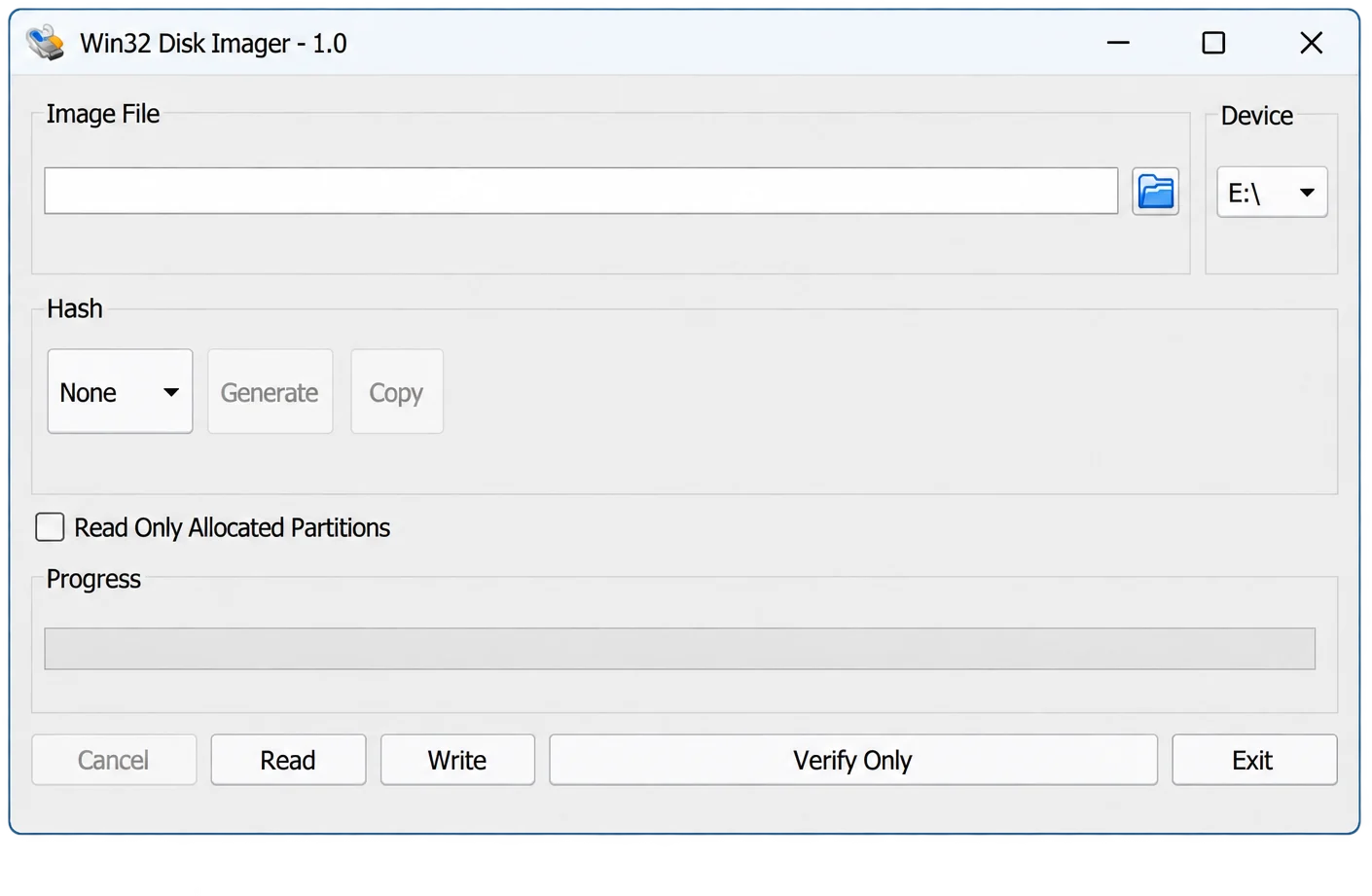
Você já tentou criar um USB inicializável ou fazer backup de seus dados em um cartão SD? Mas só se depara com uma série de etapas complicadas, erros, ferramentas que não funcionam e muito mais. Se sim! Então você deve usar o software Win32 Disk Imager.
Trata-se de um software de código aberto desenvolvido para usuários do Windows. É uma opção rápida e confiável para ler e gravar arquivos de imagem de disco em dispositivos removíveis.
Basicamente, esse aplicativo leve ajuda a simplificar tarefas que muitas vezes parecem técnicas e frustrantes. Além disso, você também pode usá-lo para o Raspberry Pi, recuperar dados ou gravar uma imagem do sistema operacional.
Neste guia, exploraremos os benefícios e as etapas para instalar o Win32 Imager no Windows 11, 10, 8 e 7. Então, continue lendo!
O que é o Win32 Disk Imager?
O Win32 Disk Imager é um software gratuito e de código aberto para Windows, desenvolvido pela equipe ImageWriter. Pessoas que precisam de backups precisos, mídias inicializáveis ou controle em nível de sistema de dispositivos de armazenamento utilizam essa ferramenta.
Isso porque ele lê e grava com eficiência arquivos de imagem de disco brutos em pen drives e cartões SD.
Assim, você pode fazer backups inteligentes de dados essenciais e restaurar imagens do sistema com precisão. Além disso, ele possui uma interface simples, o que o torna fácil de usar para qualquer pessoa.
Recursos do Win32 Disk Imager
Aqui estão alguns recursos exclusivos do software de imagem de disco Win32. Você deve explorar todos esses recursos para obter o máximo benefício.
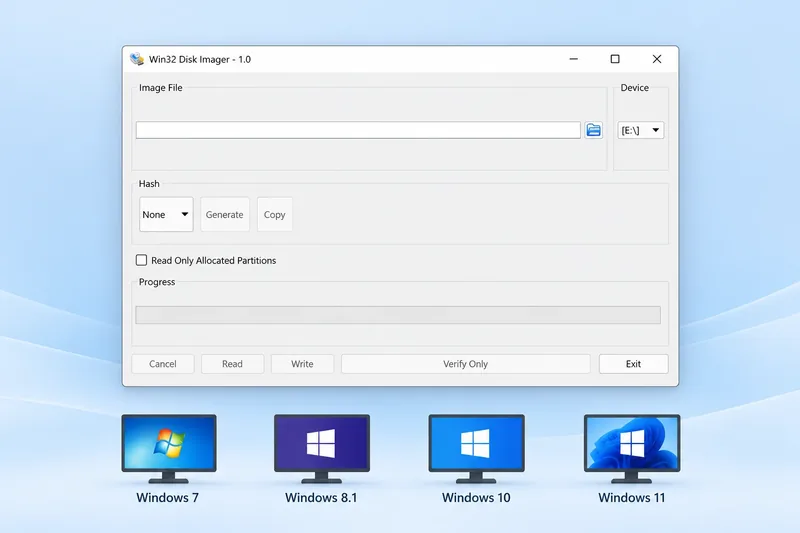
Ampla compatibilidade
Uma das melhores características do Win32 é que ele é compatível com várias versões do Windows. Você pode instalá-lo facilmente no Windows 7, 8, 9, 10 ou 11 e realizar seu trabalho com facilidade.
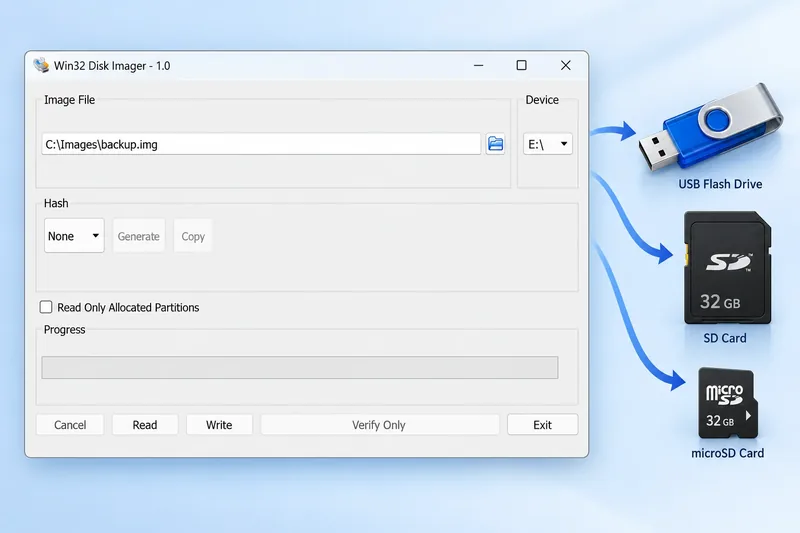
Suporta vários dispositivos de armazenamento
Ele também funciona com diversos dispositivos de armazenamento. Por exemplo, você pode ler e gravar arquivos de imagem facilmente em pen drives, cartões SD e outras mídias removíveis. Isso elimina a necessidade de instalar e usar diferentes aplicativos ou softwares.
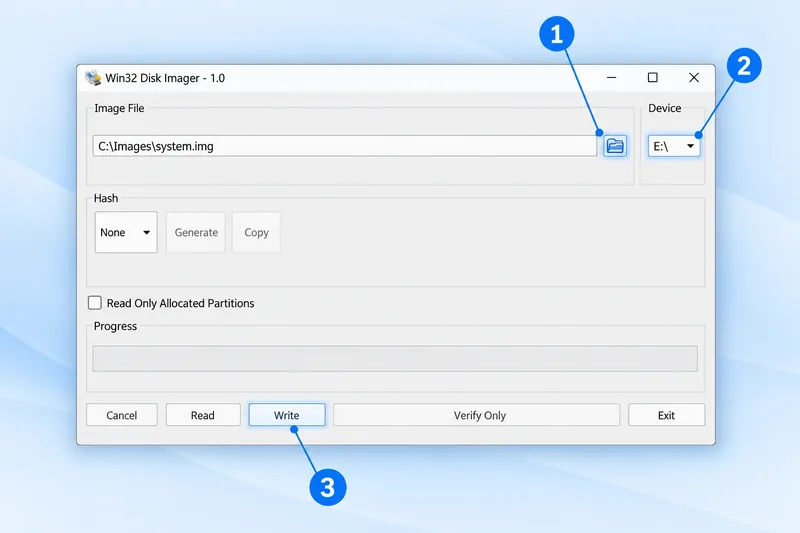
Interface intuitiva
O Win32 possui uma interface simples e intuitiva, o que o torna fácil de usar até mesmo para iniciantes. Você pode criar e restaurar arquivos de imagem de disco sem complicações, sem precisar passar por etapas complexas.
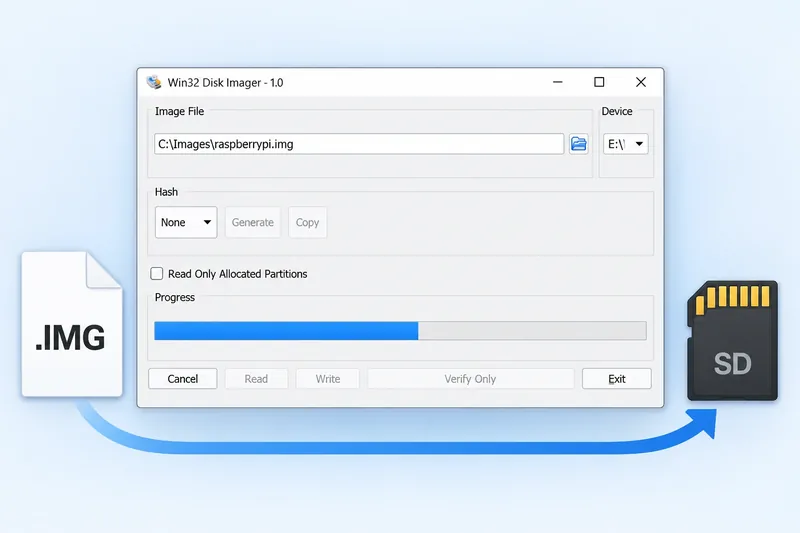
Processamento de imagens de disco em formato RAW
Ele ajuda a ler e gravar arquivos IMG em pen drives e cartões SD rapidamente. Assim, todos os seus dados são armazenados com segurança e sem esforço em diferentes dispositivos.
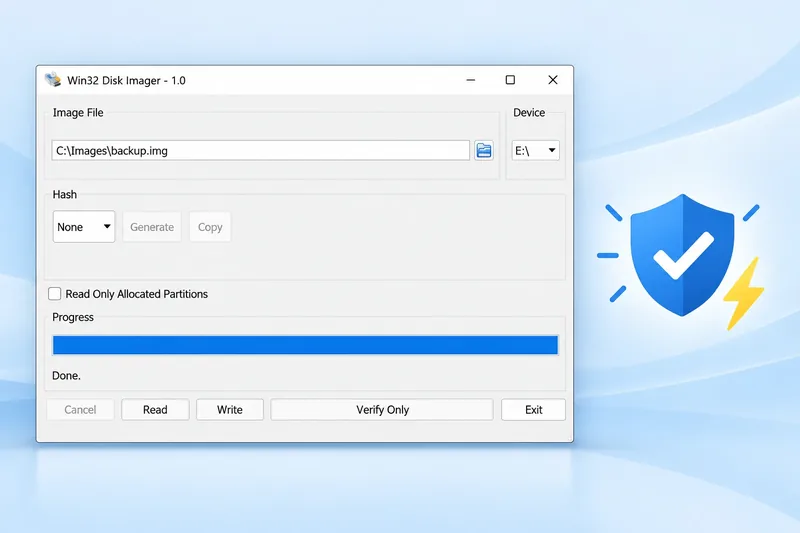
Melhor desempenho
É um aplicativo leve, por isso ocupa menos espaço de armazenamento em seus dispositivos. Esse recurso melhora seu desempenho e ajuda a realizar tarefas de criação de imagens de disco com eficiência.
Links para download do Win32 Disk Imager
Aqui está um link para baixar o Win32 Imager. Você pode clicar no link de download e instalá-lo facilmente no Windows 11, 10, 8 e 7 para criar unidades inicializáveis e fazer backup de cartões SD.
Download para WindowsComo instalar o Win32 Disk Imager no Windows?
Você pode baixar o Win32 Disk Imager facilmente no seu PC com Windows. As etapas são simples e fáceis, de modo que qualquer pessoa pode instalar a ferramenta sem dificuldade.
- Primeiro, você deve baixar o arquivo de instalação no seu dispositivo. Portanto, obtenha a versão mais recente do instalador do Win32 Imager em um site confiável.
- Agora, clique com o botão direito do mouse no arquivo baixado e selecione “Executar como administrador” para uma instalação correta.
- Na janela que se abrir, clique no botão “Avançar” e, em seguida, selecione a pasta de instalação.
- Em seguida, conclua a configuração da instalação.
- Por fim, abra o Win32 Imager e comece a criar e restaurar imagens de disco.
Requisitos de sistema para instalar o Win32 no Windows
Antes de instalar o Win32 Disk Imager, certifique-se de que seu sistema atenda aos requisitos para garantir um processo de instalação sem problemas.
| Requisito | Detalhes |
|---|---|
| Sistema operacional | Windows 11, 10, 8 / 8.1, 7 |
| Processador | 1 GHz ou mais rápido |
| Memória RAM | Mínimo de 512 MB |
| Espaço de armazenamento | Pelo menos 10 MB de espaço livre |
| Acesso de administrador | Necessário para a instalação |
| Dispositivos compatíveis | Pen drives, cartões SD e outras mídias removíveis |
Como usar o Win32 Disk Imager?
Siga estas etapas para usar o Win32 na restauração de imagens de disco.
Gravar uma imagem em uma unidade USB ou cartão SD
- Conecte uma unidade USB ou um cartão SD ao seu PC. Em seguida, abra o Win32 Imager e clique no ícone de pasta para selecionar o arquivo .img que deseja gravar.
- Em seguida, escolha o dispositivo na opção de menu “Dispositivos”.
- Em seguida, clique na opção “gravar” e aguarde a conclusão do processo.
Criar uma imagem de backup
- Agora, insira o pen drive ou cartão SD do qual você deseja fazer o backup.
- Agora, abra o Win32 e selecione o caminho de destino para o backup do arquivo .img.
- Selecione o dispositivo e clique na opção “ler” para criar um backup.
Win32 Disk Imager para Raspberry Pi
Todos os entusiastas do Raspberry Pi usam a ferramenta Win32 Imager para fazer backup de seus dados críticos. Eles a utilizam para transferir imagens do sistema operacional para um cartão SD.
Basicamente, ela permite gravar imagens do sistema operacional do Raspberry Pi ou de outros sistemas operacionais diretamente no seu cartão SD, o que ajuda a criar um dispositivo inicializável em questão de segundos. Esse software no Raspberry Pi garante que suas imagens sejam copiadas com precisão e segurança. Ele também ajuda a evitar corrupção e perda de dados.
Alternativas ao Win32 Disk Imager
Além do Win32 Disk Imager, você também pode experimentar softwares alternativos para criar mídias inicializáveis com sucesso ou fazer backup de dispositivos de armazenamento. Algumas das alternativas ao Win32 estão mencionadas abaixo:
- Rufus
- Balena Etcher
- UNetbootin
- WinToUSB
- DD para Windows
- USB Image Tool
- ApplePi-Baker